Een document in spiegelbeeld afdrukken vanuit Word is een probleem dat de software niet direct oplost. Word heeft geen knop “spiegelafdruk” in zijn menu’s. Het resultaat hangt af van de geïnstalleerde printerdriver, het type project (textieloverdracht, gravure, zeefdruk) en soms van een omweg via een PDF-bestand. Begrijpen waar de spiegelfunctie zich werkelijk bevindt, voorkomt dat je tijd verliest met verkeerde instellingen.
Spiegelafdruk en printerdriver: de te maken onderscheid
De meest voorkomende verwarring komt voort uit het idee dat Word zelf de horizontale omkering van een pagina beheert. In de praktijk hangt de spiegelafdruk af van de printerdriver, niet van Word. Afhankelijk van de fabrikant en het model kan de optie onder zeer verschillende namen in de afdrukinstellingen verschijnen: Mirror Image, Horizontal Flip, Reverse Image of Transfer Mode.
Om toegang te krijgen, gaat de gebruikelijke weg via Bestand, dan Afdrukken, dan Printereigenschappen. Het betrokken tabblad varieert: Indeling, Geavanceerd of Afdrukopties, afhankelijk van de merken. Op sommige consumenten inkjetprinters is het selectievakje standaard aanwezig. Op andere, met name instap laserprinters, ontbreekt het in de driver.
Een handleiding voor spiegelafdrukken in Word raadplegen helpt om de exacte paden te vinden volgens de meest voorkomende configuraties. Het gebrek aan standaardisatie tussen fabrikanten blijft het belangrijkste obstakel.
Spiegelomkering in Word: tekstvakken en horizontale rotatie
Wanneer de printerdriver geen spiegeloptie aanbiedt, bestaat er een alternatief direct in Word. Dit is gebaseerd op tekstvakken en de rotatietools voor vormen.
Een omgekeerd tekstvak maken
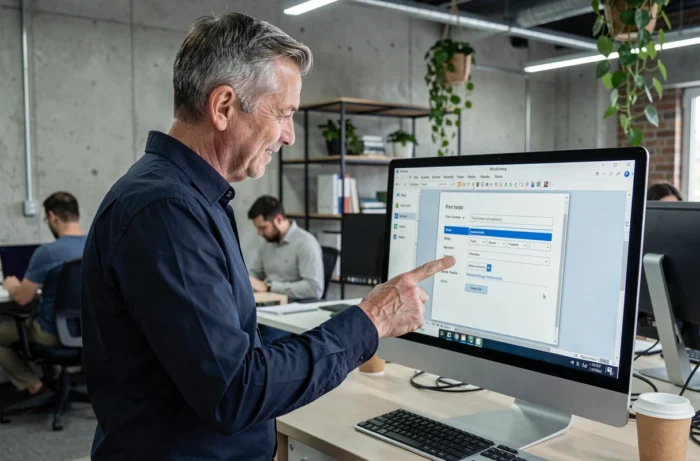
De methode bestaat uit het invoegen van de inhoud in een tekstvak (tabblad Invoegen, dan Tekstvak), en vervolgens een horizontale rotatie toe te passen via het tabblad Vormopmaak. De instelling bevindt zich in 3D-rotatie, waar de rotatiewaarde op de Y-as op 180 graden moet worden ingesteld. De tekst verschijnt dan in spiegelbeeld op het scherm en wordt zo afgedrukt.
Deze aanpak werkt ook met WordArt-tekst. Het is voldoende om een linker zijhandgreep voorbij de rechter handgreep te trekken om de inhoud horizontaal om te keren. WordArt-tekst draait om zonder via de 3D-eigenschappen te gaan, wat sneller kan zijn voor een enkel woord of een enkele regel.
Beperkingen van deze methode
De omkering via tekstvak is geschikt voor grafische elementen of korte titels. Op een volledig document van meerdere pagina’s wordt de manipulatie omslachtig: elk tekstblok moet in zijn eigen vak worden geplaatst en vervolgens individueel worden omgekeerd. Voor een lang document is het beter om via een PDF-export te gaan en een speciaal hulpmiddel te gebruiken.
Exporteren naar PDF om een volledig document om te keren
De meest betrouwbare methode om een volledig Word-document in spiegelbeeld af te drukken, gaat via een tussenliggende conversie. Word staat toe om elk bestand op te slaan in PDF-formaat via Bestand, dan Opslaan als, en dan het PDF-formaat.
Eenmaal de PDF gegenereerd, bieden software zoals Adobe Acrobat of gratis online tools een functie voor horizontale omkering pagina per pagina. Het omgekeerde bestand kan vervolgens normaal worden afgedrukt, zonder afhankelijk te zijn van de mogelijkheden van de printerdriver.
- Sla het Word-document op als PDF vanuit het menu Bestand
- Open de PDF in een lezer of editor die spiegelrotatie aanbiedt (Adobe Acrobat, PDF-XChange Editor of een online service)
- Pas de horizontale omkering toe op alle pagina’s
- Druk het gewijzigde PDF-bestand af vanuit de PDF-lezer
Deze verwerkingsketen behoudt de oorspronkelijke opmaak, inclusief afbeeldingen, tabellen en kopteksten. Het afgedrukte document zal trouw zijn aan het oorspronkelijke Word-bestand, simpelweg lateraal omgekeerd.
Spiegelmarges in Word: een valse vriend om te vermijden
De term “spiegel” verschijnt in de paginainstellingen van Word, maar verwijst helemaal niet naar een omkering van tekst. Spiegelmarges zijn bedoeld voor dubbelzijdig afdrukken met binding, typisch voor een boek of scriptie. Ze wisselen de binnen- en buitenmarges van de ene pagina naar de andere af om ruimte te laten voor de binding.
Om deze optie te activeren, is het pad Pagina-indeling, dan Marges, dan Spiegelmarges. Het document neemt dan een “linkerpagina / rechterpagina” indeling aan, met symmetrische marges die zijn aangepast voor een gebonden werk. De tekst blijft perfect leesbaar, normaal georiënteerd.
Verwarring tussen spiegelmarges en spiegelafdrukken leidt tot onbruikbare resultaten. Als je doel is om een transfer voor textiel of een sjabloon te produceren, veranderen de spiegelmarges de oriëntatie van de tekst op de pagina op geen enkele manier.
Situaties waarin de spiegelafdruk mislukt: controleer het resultaat
De spiegelomkering is niet gelijk aan een rotatie van 180 graden. Een rotatie keert de boven- en onderkant om, terwijl de spiegel de linker- en rechterkant verwisselt. Om te controleren of het resultaat aan je verwachtingen voldoet voordat je een productie start, is een testpagina voldoende.
- Plaats een asymmetrische tekst (een letter zoals “R” of “F”) of een niet-symmetrisch logo op de pagina
- Druk een enkele kopie af op gewoon papier
- Controleer visueel de leesrichting door het vel voor een spiegel te houden
Het wijzigen van een printerdriver of het Windows-register om de omkering af te dwingen, brengt risico’s met zich mee. Dit kan invloed hebben op systeemupdates, compatibiliteit met andere software en de algehele stabiliteit van het afdrukken. Het behouden van de oorspronkelijke driver en het uitvoeren van een eenheidsproef blijft de veiligste methode.
De webversie van Word voegt een extra beperking toe: deze ondersteunt niet altijd het bewerken van tekstvakken of vormen. Een procedure die uitvoerbaar is in de desktopversie van Word, werkt mogelijk niet in de browser. Voor elk project dat een omkering vereist, blijft de geïnstalleerde versie op de computer de voorkeur hebben.
De kortste weg naar een betrouwbare spiegelafdruk blijft vaak de omweg via de printerdriver of een tussenliggende PDF. Word is niet ontworpen voor deze functie, en de alternatieve oplossingen, hoewel functioneel, vereisen dat je elke configuratie test voordat je in serie produceert.